Файлы доступны 7 / 14 дней
Скачайте результат или поделитесь временной ссылкой. В кабинете рабочие файлы можно удалить раньше.
 Личный кабинет
Получите отдельный PDF для каждой страницы или задайте собственные части. Результат скачивается одним ZIP-архивом.
Скачайте результат или поделитесь временной ссылкой. В кабинете рабочие файлы можно удалить раньше.
Основные инструменты доступны сразу. Аккаунт добавляет историю и увеличенные лимиты.
Загрузка: PDF, DOCX, JPG, PNG, WebP, HEIC/HEIF, DOC, XLS/XLSX и PPT/PPTX. Результат: PDF, DOCX, XLSX, JPG, PNG, TXT или ZIP — в зависимости от инструмента.
Выберите файл или перетащите его в область загрузки. Предпросмотр откроется автоматически.
Выберите нужные параметры и запустите обработку. Сервис сообщит, когда результат будет готов.
Сохраните готовый файл или создайте временную ссылку для получателя. Файл и ссылка доступны 7 дней без регистрации или 14 дней в бесплатном аккаунте.
Добавьте один PDF и выберите способ разделения. Для каждой страницы можно создать отдельный файл. Чтобы получить части, укажите диапазоны: 1-3; 4-6; 7,9. Точка с запятой отделяет файлы, запятая объединяет выбранные страницы в одну часть. Неуказанные страницы в результат не попадут. Скачайте ZIP и распакуйте его, чтобы открыть PDF-файлы.
Исходные файлы и результат хранятся 7 дней без регистрации или 14 дней в бесплатном аккаунте после завершения обработки, затем удаляются из рабочего хранилища. Подробнее о хранении и резервных копиях.
Выбран режим «Каждая страница — отдельный PDF». На иллюстрации показана первая часть; в архиве две части.
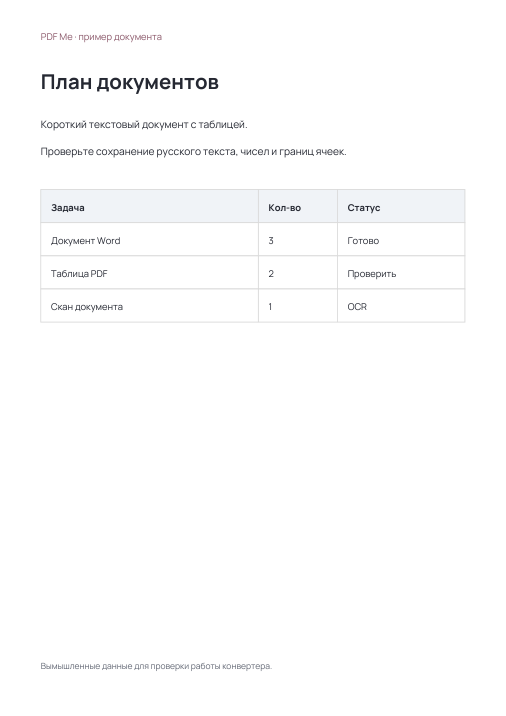
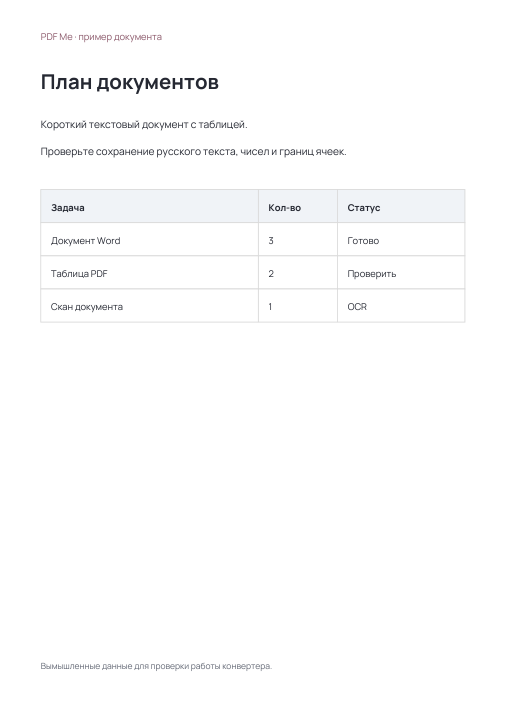
Учебный пример PDF Me с вымышленными данными. Получен нашим обработчиком 18 ноября 2026 года. Для вашего документа результат может отличаться. Эти демонстрационные файлы опубликованы специально; пользовательские документы в примеры не попадают.
Порядок работы, качество результата, ограничения и ответы на частые ошибки.
Режим «Каждая страница — отдельный PDF» создаёт отдельный файл для каждой страницы. В режиме диапазонов вы сами задаёте состав частей. В обоих случаях результат скачивается одним ZIP-архивом с PDF-файлами.
Точка с запятой отделяет будущие файлы, запятая объединяет страницы внутри одной части. Например, 1-3; 4,6 создаёт два PDF: первый со страницами 1–3, второй — со страницами 4 и 6. Нумерация начинается с 1.
Да. Выберите режим диапазонов и введите её номер, например 5. Результат будет ZIP-архивом с одним PDF. Остальные страницы в результат не попадут; исходный документ на устройстве не изменится.
В режиме диапазонов можно перечислить страницы в нужной последовательности, например 4,2,1. Проверьте номера в предпросмотре исходного PDF. Некорректные, повторяющиеся или отсутствующие номера могут привести к ошибке проверки диапазона.
Скачайте ZIP и распакуйте его штатным файловым менеджером или архиватором. Внутри будут файлы part-001.pdf, part-002.pdf и далее. Номер части соответствует порядку диапазонов, а не обязательно номеру исходной страницы.
Каждая часть содержит только выбранные страницы, но сумма размеров частей не обязана быть меньше исходного PDF: общие ресурсы могут повторяться в нескольких файлах. Для уменьшения отдельного результата можно дополнительно попробовать сжатие PDF.
Базовые инструменты доступны без регистрации. Для посетителей без входа лимит загрузки — до 30 МБ и 30 страниц; при нескольких файлах размер и страницы считаются суммарно. Бесплатный аккаунт даёт историю, до 500 МБ и 1000 страниц. Для OCR, изображений и отдельных операций есть дополнительные ограничения; актуальные пределы указаны в форме.
Просмотр исходного PDF, DOCX или изображения открывается автоматически после выбора или перетаскивания, до конвертации. Он работает на устройстве пользователя. Документ отправляется на сервер для обработки только после нажатия кнопки инструмента. Если локальный просмотр не удался, обработку можно запустить отдельно.
Исходные файлы, результаты и временные ссылки доступны 7 дней без регистрации или 14 дней в бесплатном аккаунте после завершения обработки. В кабинете можно удалить запись раньше: это убирает рабочие файлы и отключает ссылку. История операций хранится до 90 дней. Уже скачанные получателями копии и резервные копии могут сохраняться отдельно; подробности описаны в политике конфиденциальности.
После завершения нажмите «Создать ссылку», скопируйте адрес и отправьте получателю. Любой, у кого есть этот адрес, сможет скачать файл до окончания его срока хранения. Нажмите «Отключить ссылку», чтобы прекратить дальнейшее скачивание по ней. Отзыв ссылки не удаляет уже полученные копии.
Сохраните и закройте исходный файл в редакторе, выберите его заново и повторите загрузку. Проверьте размер, формат и подключение к интернету. Если ошибка не исчезла, обновите страницу и сообщите в поддержку инструмент, размер документа и точный текст ошибки; пароль от документа не отправляйте.
Время зависит от размера файла, сложности страниц и текущей очереди. OCR и сложные документы обычно требуют больше ресурсов. Дождитесь завершения; в одном аккаунте допускается одна активная обработка. Если появилась ошибка, попробуйте меньше страниц или меньший файл и проверьте сообщение сервиса.
Сайт работает в современном браузере на компьютере и телефоне: выберите файл через файловый менеджер устройства. Также доступны боты PDF Me в Telegram и MAX. Набор настроек и лимиты ботов могут отличаться от сайта; для защиты PDF паролем используйте сайт.
Не нашли ответ? Напишите в поддержку →